

Jak zainstalować VPN na routerze
Jedna konfiguracja VPN, ochrona całej sieci domowej.
On this page
Co oznacza instalacja VPN na routerze?
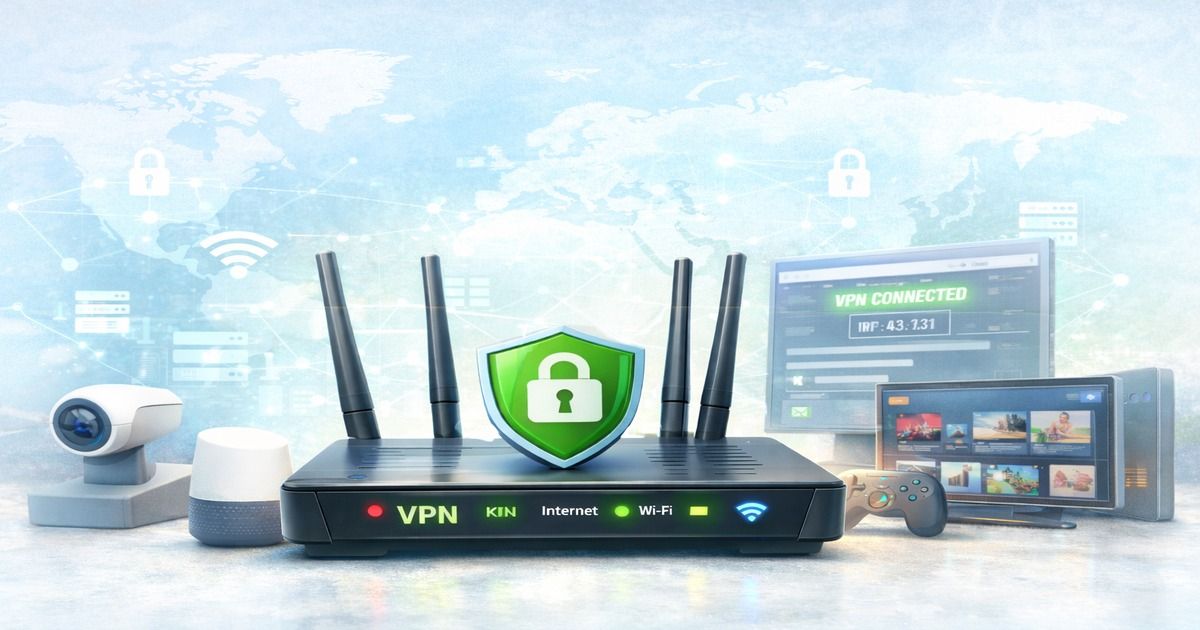
Instalacja VPN na routerze oznacza, że cały ruch internetowy przechodzący przez Twoją sieć domową lub biurową jest automatycznie szyfrowany. W przeciwieństwie do instalowania aplikacji VPN na każdym urządzeniu osobno, VPN na poziomie routera chroni Smart TV, konsole do gier, urządzenia IoT oraz urządzenia gości bez dodatkowej konfiguracji.
To idealne rozwiązanie, jeśli zależy Ci na:
- prywatności całej sieci
- mniejszej liczbie instalowanych aplikacji VPN
- ochronie urządzeń, które nie obsługują aplikacji VPN
Zalety korzystania z VPN na routerze
- 🔒 Szyfrowanie całej sieci – każde urządzenie jest chronione
- 🌍 Omijanie blokad geograficznych na Smart TV i konsolach
- 🧠 Jednorazowa konfiguracja zamiast instalacji na wielu urządzeniach
- 🛡️ VPN zawsze włączony (bez ryzyka przypadkowego rozłączenia)
Co jest potrzebne przed instalacją?
Przed instalacją VPN na routerze upewnij się, że masz:
- Subskrypcję VPN obsługującą routery
(np. NordVPN, Surfshark, ExpressVPN) - Kompatybilny router (lub własne firmware)
- Pliki konfiguracyjne VPN OpenVPN lub WireGuard
- Dostęp administracyjny do routera
Typy routerów obsługujących VPN
1. Routery z wbudowaną obsługą VPN
Niektóre routery umożliwiają konfigurację VPN bezpośrednio z panelu administracyjnego.
Popularne marki:
- ASUS (ASUSWRT)
- TP-Link (wybrane modele)
- Netgear (modele zaawansowane)
2. Routery z niestandardowym firmware
Jeśli Twój router nie obsługuje VPN natywnie, możesz zainstalować alternatywne oprogramowanie:
- DD-WRT
- OpenWRT
- Tomato
⚠️ Nieprawidłowe flashowanie firmware może uszkodzić router.
Jak zainstalować VPN na routerze (krok po kroku)
Krok 1: Zaloguj się do panelu administracyjnego routera
Otwórz przeglądarkę i przejdź do: 192.168.0.1 lub 192.168.1.1
Wprowadź dane administratora.
Krok 2: Znajdź ustawienia klienta VPN
Szukaj sekcji:
- VPN Client
- OpenVPN Client
- Advanced > VPN
Krok 3: Prześlij pliki konfiguracyjne VPN
Pobierz pliki .ovpn lub WireGuard z panelu swojego dostawcy VPN.
Wgraj:
- plik konfiguracyjny serwera
- login i hasło (jeśli wymagane)
- ustawienia szyfrowania (automatyczne są wystarczające)
Krok 4: Połącz się i przetestuj
Aktywuj połączenie VPN i sprawdź:
- lokalizację adresu IP
- prędkość internetu
- ochronę przed wyciekiem DNS
Pros
- Automatyczna ochrona wszystkich urządzeń
- Idealne dla Smart TV i konsol
- Stała ochrona VPN
- Mniej aplikacji do instalowania
Cons
Najlepsze VPN-y do instalacji na routerze (2026)
- NordVPN – najlepszy balans szybkości i bezpieczeństwa. Przeczytaj szczegółową recenzję
- Surfshark – nielimitowane urządzenia + WireGuard
- ExpressVPN – najprostsze firmware do routerów
- PureVPN – budżetowe wsparcie dla routerów
Najczęstsze problemy z VPN na routerze i ich rozwiązania
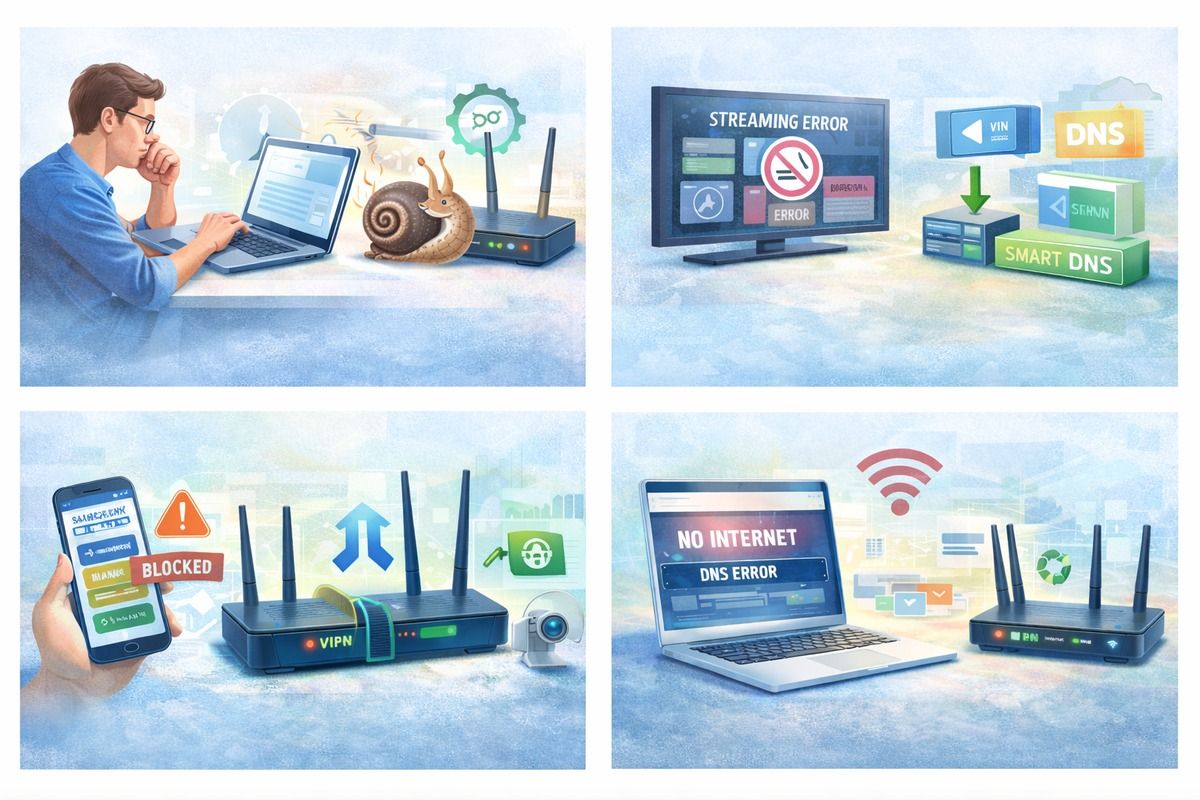
🐌 Wolna prędkość internetu
Najczęstszą przyczyną spadku prędkości jest zbyt słaby procesor routera.
Dlaczego tak się dzieje:
- szyfrowanie VPN obciąża CPU
- tanie routery mają problem z OpenVPN
- starsze modele nie mają akceleracji sprzętowej
Jak to naprawić:
- 🔄 przełącz protokół na WireGuard
- 🖥️ zainwestuj w router z mocniejszym CPU
- 📍 wybierz serwer VPN bliżej swojej lokalizacji
- 🔐 obniż poziom szyfrowania (dla zaawansowanych)
📺 Usługi streamingowe nie działają

Platformy takie jak Netflix, Hulu czy Amazon Prime aktywnie blokują adresy IP VPN.
Rozwiązania:
- zmień lokalizację serwera VPN
- użyj serwerów zoptymalizowanych pod streaming
- włącz Smart DNS
- zastosuj split tunneling
Przeczytaj też: Najlepszy VPN do streamingu
🚫 Niektóre urządzenia lub aplikacje nie działają
Najczęstsze przypadki:
- aplikacje bankowe
- serwisy rządowe
- urządzenia smart home
- systemy firmowe
Rozwiązania:
- włącz split tunneling
- wyklucz ruch lokalny LAN
- korzystaj z tych aplikacji poza VPN
❌ Brak internetu po włączeniu VPN
Najczęściej problemem są ustawienia DNS lub routingu.
Jak to naprawić:
- ustaw ręcznie DNS:
1.1.1.1 / 1.0.0.1(Cloudflare)8.8.8.8 / 8.8.4.4(Google)
- zrestartuj router i modem
- ponownie zaimportuj konfigurację VPN
- sprawdź tablicę routingu
💡 Wskazówka eksperta
Jeśli często napotykasz problemy z VPN na routerze, rozważ:
- dedykowany router VPN
- VPN tylko na wybranych urządzeniach
- konfigurację hybrydową (router + aplikacje)
FAQ: VPN na routerze
Q1: Czy instalacja VPN na routerze jest bezpieczna?
Tak, to jeden z najbezpieczniejszych sposobów ochrony całej sieci.
Q2: Czy VPN spowalnia internet?
Nieznacznie, ale nowoczesne routery i protokół WireGuard minimalizują spadki prędkości.
Q3: Czy mogę używać VPN tylko na wybranych urządzeniach?
Tak, dzięki funkcjom takim jak policy routing lub split tunneling.
Q4: Czy każdy VPN obsługuje routery?
Nie. Zawsze sprawdzaj, czy VPN obsługuje OpenVPN lub WireGuard na routerach.
Q5: Czy VPN na routerze jest lepszy niż aplikacja VPN?
Dla domów z wieloma urządzeniami — zdecydowanie tak.
Q1: Czy instalacja VPN na routerze jest bezpieczna?
Tak, to jeden z najbezpieczniejszych sposobów ochrony całej sieci.
Q2: Czy VPN spowalnia internet?
Nieznacznie, ale nowoczesne routery i protokół WireGuard minimalizują spadki prędkości.
Q3: Czy mogę używać VPN tylko na wybranych urządzeniach?
Tak, dzięki funkcjom takim jak policy routing lub split tunneling.
Q4: Czy każdy VPN obsługuje routery?
Nie. Zawsze sprawdzaj, czy VPN obsługuje OpenVPN lub WireGuard na routerach.
Q5: Czy VPN na routerze jest lepszy niż aplikacja VPN?
Dla domów z wieloma urządzeniami — zdecydowanie tak.
Podsumowanie
Instalacja VPN na routerze to jedna z najskuteczniejszych metod ochrony prywatności. Chroni wszystkie urządzenia, działa w tle i eliminuje konieczność instalowania wielu aplikacji.
Jeśli zależy Ci na prywatności, bezpieczeństwie i wygodzie — VPN na routerze to najlepszy wybór 🔐